下载与安装
准备好 Windows 设备,从正式下载入口安装当前版本。
- 01
从“我的产品”下载本产品当前发布的 Setup。
- 02
按安装提示完成 Setup;安装资格校验需要联网。
把多条文案放进队列,一键批量生成本地视频;动态文字、粒子和玻璃质感主题自动完成,省去逐条剪辑。 先按 4 个核心图文入口完成安装、授权和第一次使用;截图、动图与视频会在素材配齐后补充到对应章节。
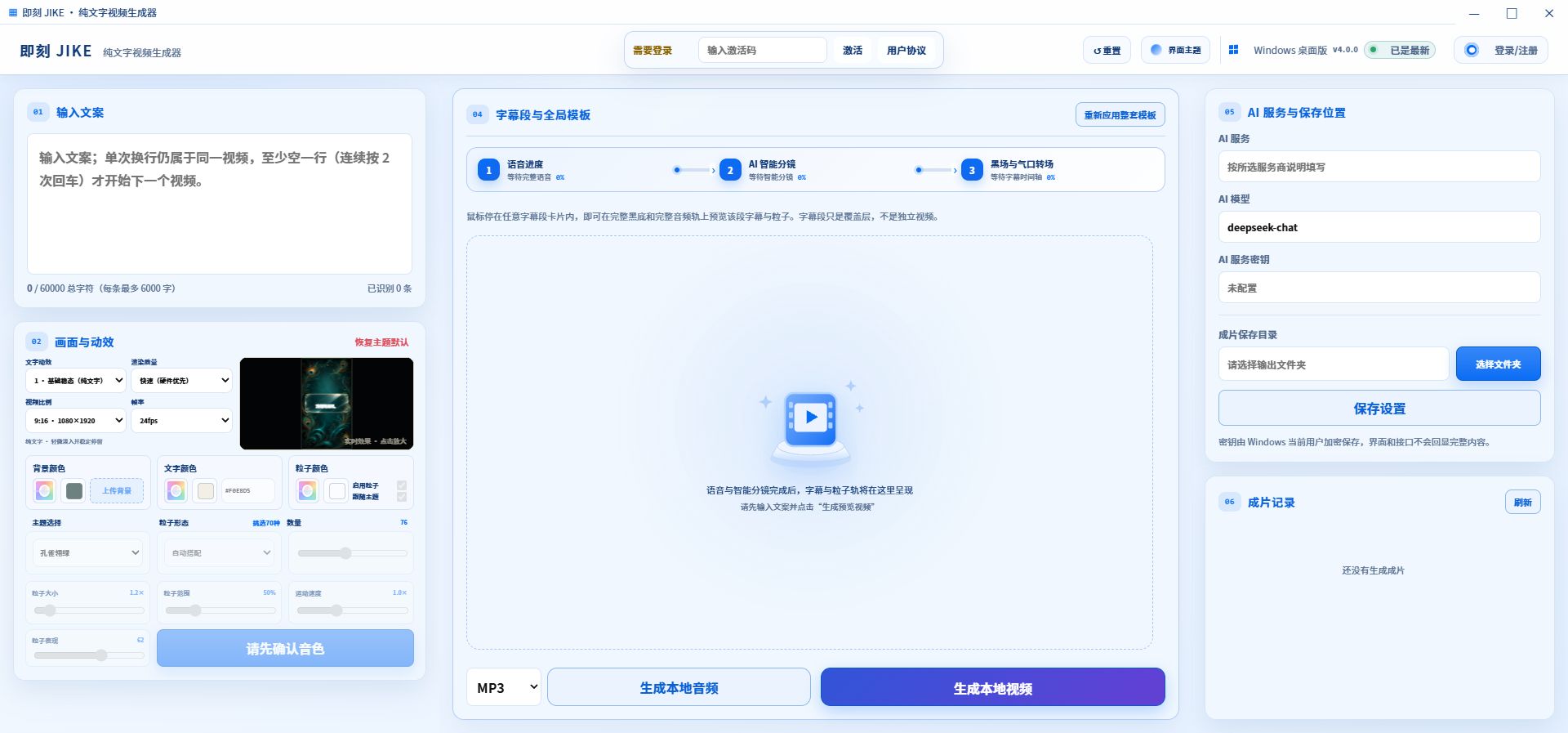
左侧负责文案、画面与音色,中间查看生成进度,右侧设置 AI 服务与输出位置。完成一次配置后,就可以连续提交多条文案。
准备好 Windows 设备,从正式下载入口安装当前版本。
从“我的产品”下载本产品当前发布的 Setup。
按安装提示完成 Setup;安装资格校验需要联网。
购买、登录和授权分别对应不同步骤,按产品授权方式操作。
新账号注册后会自动获得一枚仅 10 次的 JIKE 体验激活码,并长期保存在个人中心;无需先购买即可领取。
打开软件登录同一个官网账号,再输入体验码完成账号、激活码和设备三方绑定;体验次数用完后,可在官网升级月卡或永久会员。
适合需要连续制作短视频的人:复制多条文案后一次提交,软件会自动排队、逐条生成本地视频。月卡每月可自动生成 200 条视频;永久会员本地部署后永久无限使用。
一次粘贴多条文案,选择主题与动效。
提交生成队列,等待任务完成后在本地查看视频。
版本发布和常见处理方式会持续同步,遇到问题先保留订单号与版本号。
前往版本与更新或“我的产品”查看当前版本和下载入口。
如果版本仍在准备中,请先查看帮助中心或联系售后。
先看上方工作台总览,再按下面四步完成安装、登录、授权和第一次生成。
遇到问题查帮助 →